
MENU

Sakurabook利用ガイド– Shopify予約アプリ –

Sakurabook user guide

Shopify予約を、
迷わず始める。

導入前の準備から、サービス・スタッフ設定、予約画面の設置、日々の予約管理まで。必要な手順を流れに沿って確認できます。

A

初めて導入する方へ

01から順番に進めると、必要な準備と設定を漏れなく確認できます。

B

運用中の方へ

左の目次から目的の項目へ移動し、必要な操作だけをすぐに参照できます。

01

Before you start

導入前に確認する

Sakurabookは、時間枠をもとにしたサービス予約をShopifyで受け付けるためのアプリです。まず自社の運用を簡単に整理します。

予約サービスの名称と時間
担当スタッフの有無
受付可能な曜日・時間
予約時に販売する商品
i
対応する主な予約

来店、レッスン、相談、商談など、開始時刻と所要時間を決めるサービスに向いています。

02

Installation

商品準備とインストール

予約サービスの販売に使う商品を準備してから、Sakurabookをストアへ追加します。
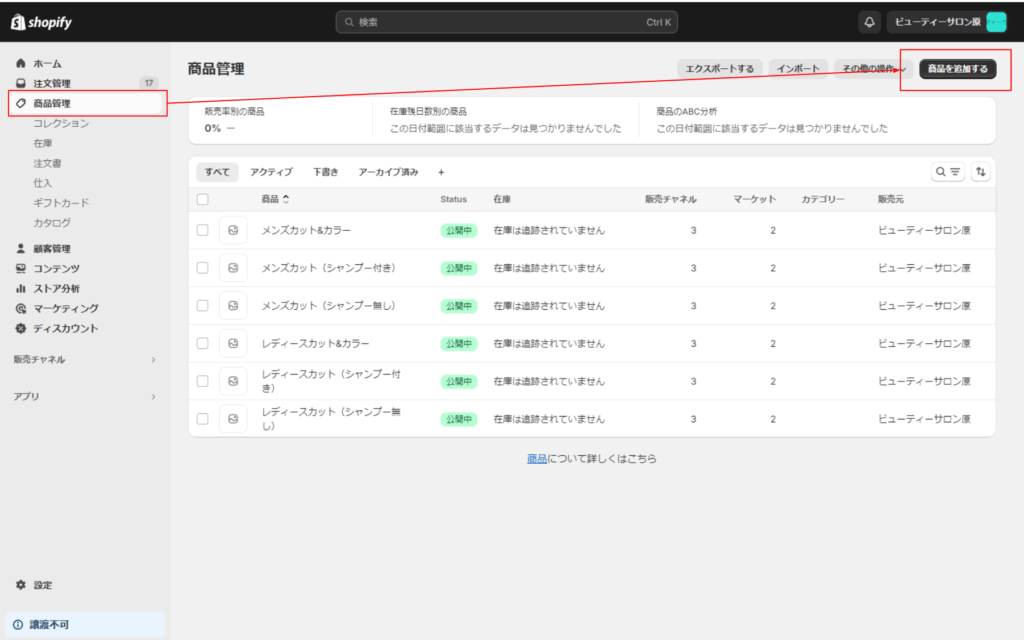
01
Shopifyで商品を作成サービス名、価格、説明、画像を設定します。
02
App Storeから追加Sakurabookのアプリ紹介ページからストアへ追加します。
03
管理画面を開くShopify管理画面のアプリ一覧からSakurabookを起動します。
Shopifyの商品設定画面
予約サービスに使う商品をShopifyで準備します。
03

Basic setup

初期設定の全体像

設定は「サービス」「スタッフ」「予約画面」「受付枠」の順に進めると分かりやすくなります。

STEP 01

サービス

お客様が予約する内容と所要時間を設定します。

設定を見る →
STEP 02

スタッフ

予約を担当するメンバーと対応可能な時間を設定します。

設定を見る →
STEP 03

予約画面

ストアに予約の入口を設置して動作を確認します。

設定を見る →
04

Service

サービスを設定する

Shopifyの商品と予約サービスを関連付け、所要時間や表示内容を整えます。

01
サービスを新規作成管理画面のサービス設定から追加します。
02
商品を関連付ける準備したShopify商品を選択します。
03
所要時間を決める予約1件に必要な時間を設定します。
!
表示名をそろえる

Shopifyの商品名とサービス名を近づけると、お客様にも運営担当者にも分かりやすくなります。

05

Staff

スタッフを設定する

担当者を登録し、対応するサービスと予約可能な時間を設定します。お客様にスタッフを選ばせない運用も可能です。

01
スタッフ情報を登録名前やお客様に表示する情報を入力します。
02
担当サービスを選択対応できるサービスを関連付けます。
03
受付可能時間を設定勤務曜日、時間、休日を運用に合わせて整えます。
06

Booking wizard

予約画面をストアに設置する

お客様がサービス、スタッフ、日時を選べる予約画面をShopifyストアへ設置します。
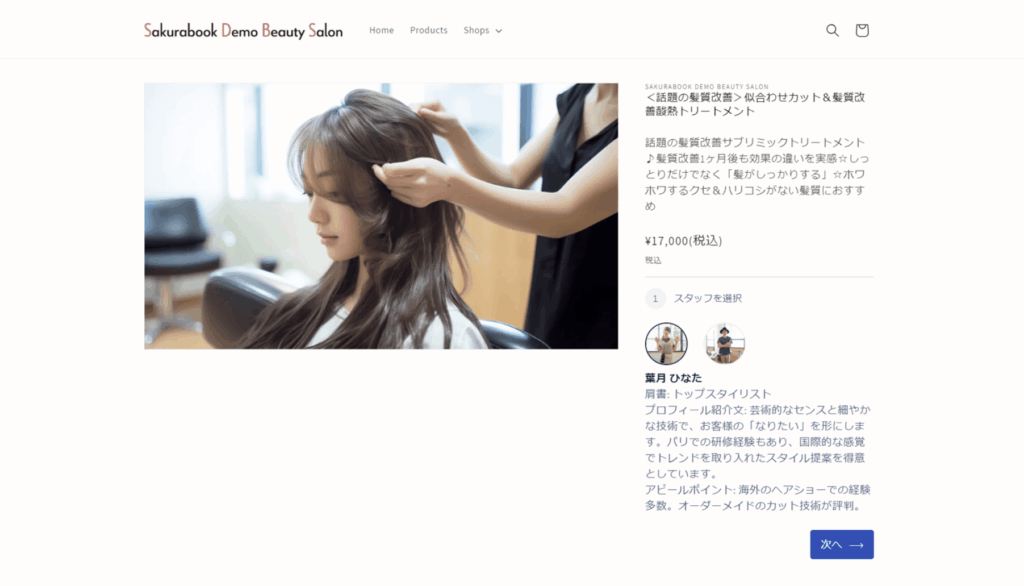
Sakurabookの予約画面
公開前に、サービス選択から予約完了までの流れを確認します。
公開前の確認

PCとスマートフォンの両方で、表示、リンク、予約枠、商品価格を確認してください。

07

Daily operation

予約を管理する

予約が入ったら管理画面で内容を確認し、必要に応じて担当者や対応状況を整理します。

01
予約一覧を確認日時、お客様、サービス、担当者を確認します。
02
当日の予定を共有担当者が必要な情報を確認できる運用を決めます。
03
変更時のルールを整える日時変更やキャンセル時の対応方法を店舗内で共有します。
Sakurabookのできることを確認
08

Availability

受付枠を整える

営業時間、担当者の勤務時間、休日をもとに、お客様に表示する予約可能枠を調整します。

営業時間を反映する
スタッフの勤務時間を反映する
休日・臨時休業を登録する
公開画面で空き枠を確認する
09

Pricing & support

料金とサポートを確認する

予約件数に合うプランを選び、困ったときは利用ガイドやサポート情報を確認します。

$

料金プラン

無料、Standard、Premiumの3プラン。最新の料金と予約上限はアプリ紹介ページで確認できます。

料金を見る

?

導入・運用の相談

標準機能で収まらない運用については、カスタムメイド版の相談も可能です。

詳しく見る

NEXT STEP

設定が整ったら、
テスト予約を行いましょう。

お客様と同じ流れで予約を進め、サービス、日時、スタッフ、価格、完了画面を確認してから公開します。